
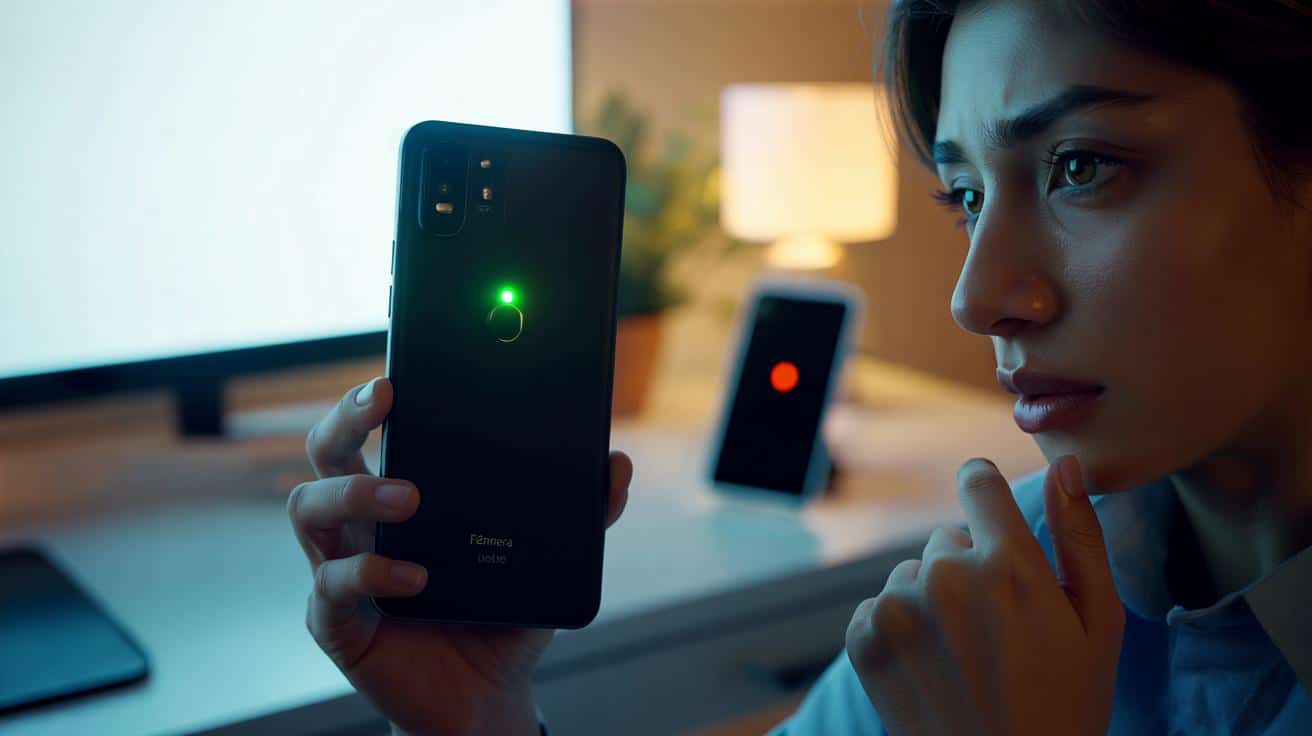
Non vibra e non suona, ma parla della tua vita.
Nelle ultime versioni di Android e iOS, quel puntino verde in alto sullo schermo non è un dettaglio grafico. È un indizio immediato che qualcosa sta usando microfono o fotocamera. Molti lo scacciano con un gesto, senza chiedersi perché sia lì e per quanto resti acceso.
Cosa indica davvero il puntino verde su Android
Da Android 12 in poi, la comparsa del puntino verde (o di una piccola icona verde) nella barra di stato segnala che la fotocamera, il microfono o entrambi sono attivi. Il sistema lo mostra nel momento esatto in cui un’app inizia a usare quei sensori.
Il puntino verde è un avviso in tempo reale: significa che fotocamera o microfono sono accesi proprio ora.
In pratica, lo vedrai in tre circostanze tipiche:
- Durante una videochiamata o una nota vocale, quando avvii consapevolmente camera o microfono.
- Con app aperte in primo piano — come social o fotocamera — che registrano audio o video.
- Con app in background che mantengono attivi i sensori anche quando non stai facendo nulla a schermo.
È l’ultimo caso a far alzare le antenne a chi si occupa di privacy. Un’app di messaggistica che lascia il microfono “aperto” dopo una chiamata, o un social che interroga la fotocamera mentre scorri il feed, fa sorgere domande sulla reale necessità di quell’accesso. E lo scenario peggiore riguarda software malevoli o spyware che puntano a registrare senza farsi notare.
Sui telefoni Android, il puntino compare in alto a destra, vicino all’orologio. Su iPhone il linguaggio è simile ma con due colori distinti: verde per la fotocamera, arancione per il microfono.
Come capire quale app ha acceso i sensori
Se il puntino appare e non stai chiamando né registrando, serve un controllo rapido per scoprire chi sta usando i sensori.
Tocca l’indicatore verde nella barra di stato: vedrai quale app usa microfono o fotocamera in quell’istante.
- Scorri verso il basso per aprire le notifiche e poi i rapidi toggle.
- Vicino al puntino, cerca la voce “Fotocamera in uso” o “Microfono in uso”.
- Tocca per aprire il pannello che elenca l’app responsabile.
Su Pixel e su alcuni Motorola, il pannello mostra anche se la stessa app accede alla posizione. Questo aiuta a riconoscere schemi sospetti. Se il nome ti sorprende, verifica se l’app è rimasta in esecuzione. Chiudila dalla schermata delle app recenti o, nella pagina info dell’app, usa “Forza arresto”. Il puntino dovrebbe sparire subito.
Perché non ignorarlo quando resta acceso a lungo
L’icona che lampeggia durante una videochiamata è normale. Un puntino che compare senza motivo chiaro o che resta visibile più del previsto merita attenzione. Le cause possibili includono:
- Un bug che mantiene microfono o fotocamera attivi dopo aver chiuso una funzione.
- Una tastiera o un filtro di terze parti con accessi audio o video mai usati consapevolmente.
- Adware o spyware che raccolgono suoni, immagini o contesto per creare profili.
I ricercatori di sicurezza ricordano che l’audio in background è prezioso per chi attacca: ambienti, voci, parole chiave. Anche senza “ascolto umano”, sistemi automatici possono riconoscere pattern e frasi.
Un puntino ostinato è spesso l’unico segnale visibile che un’app ha allargato i propri permessi oltre il necessario.
Se succede spesso mentre il telefono è fermo sul tavolo, riduci i permessi e rimuovi le app di cui non ti fidi o che non usi da tempo.
Bloccare gli abusi senza rinunciare alle funzioni
Non puoi disattivare in modo permanente l’indicatore: è un allarme, non il problema. Puoi invece ridurre gli accessi così da farlo comparire solo quando serve davvero.
Metodo 1: limitare i permessi app per app
- Apri Impostazioni > App > Vedi tutte le app.
- Scegli l’app interessata e tocca Permessi.
- Seleziona Fotocamera o Microfono.
- Imposta su Nega o “Chiedi ogni volta”, a seconda della versione.
Alcune funzioni smetteranno di funzionare fino a nuovo consenso: niente Storie senza fotocamera, niente messaggi vocali o videochiamate senza microfono.
Metodo 2: usare il pannello privacy
- Apri Impostazioni > Privacy o Sicurezza e privacy.
- Tocca Gestione permessi o Dashboard privacy.
- Entra in Fotocamera e Microfono per vedere quali app hanno avuto accesso di recente.
- Revoca i permessi a ciò che non ti serve davvero.
Pensa alla gestione permessi come a un registro visite dei tuoi sensori: se compare un’app meteo, chiediti perché.
Alcune interfacce Android offrono anche interruttori rapidi che bloccano globalmente fotocamera e microfono finché non li riattivi. Tornano utili in uffici con regole di riservatezza o in viaggio.
Come bilanciare comodità e riservatezza
Tagliare i permessi ha conseguenze. La praticità si salva con scelte mirate, distinguendo le app per priorità d’uso.
| Tipo di app | Uso tipico di camera/mic | Impostazione suggerita |
|---|---|---|
| Chiamate e videochat (WhatsApp, Meet, Zoom) | Dipendono da microfono e fotocamera | Consenti, o “Chiedi ogni volta” se chiami di rado |
| Social e foto | Fotocamera spesso, microfono talvolta | Consenti la camera; chiedi il microfono quando serve |
| Utility, giochi, shopping, meteo | Raramente richiedono i sensori | Nega, a meno di necessità specifiche e temporanee |
Interpretare puntini, icone e colori sui vari telefoni
Non tutti i marchi mostrano l’avviso nello stesso modo. Alcuni affiancano un’icona di fotocamera o microfono, altri mostrano un simbolo grande che poi si riduce a puntino. Su iPhone il verde indica la fotocamera, l’arancione il microfono. Su molte personalizzazioni Android il codice colore è simile.
- Verde di solito equivale a fotocamera attiva.
- Arancione o ambra rimanda al microfono.
- Icone combinate o puntini alternati indicano entrambi i sensori in uso.
Se cambi piattaforma o modello, bastano pochi giorni per familiarizzare. Un rapido controllo nella guida del dispositivo alla voce “indicatori privacy” aiuta a chiarire i comportamenti specifici.
Abitudini concrete per restare al comando
- Rivedi i permessi ogni pochi mesi, soprattutto dopo nuove installazioni.
- Elimina le app inutilizzate da più di tre mesi: mantengono comunque accessi.
- Evita “Consenti sempre” per posizione, camera e microfono, a meno che non sia indispensabile.
- Tieni d’occhio batteria e consumo dati: attività anomale possono svelare processi in background.
- Valuta una cover fisica per la fotocamera su laptop e, a casa, anche sul telefono.
Un buon criterio è trattare microfono e fotocamera come le chiavi di casa. Poche app fidate le ricevono. Le altre suonano il campanello.
Se sospetti un’app spia: verifiche e contromosse
Se il puntino verde torna di continuo, anche a schermo spento, fai una rapida verifica di sicurezza. Aggiorna sistema e app, poi riavvia. Controlla la sezione Sicurezza del telefono ed esegui una scansione antimalware integrata. Passa alla modalità sicura per disattivare le app di terze parti e osservare se il fenomeno sparisce. Se individui un colpevole, disinstallalo e cancella i dati residui. In casi estremi, effettua un backup e ripristina le impostazioni di fabbrica.
Vuoi una prova semplice? Metti il telefono sul tavolo, chiudi tutte le app recenti, attiva la modalità aereo e aspetta qualche minuto. Se il puntino continua a riaffacciarsi, c’è una componente locale da indagare. Se scompare, il comportamento potrebbe dipendere da app che si attivano solo con rete disponibile.
Quando il puntino è normale e quando no
Ci sono scenari in cui l’attivazione è legittima: login bancari con scansione documento, QR code in ufficio, chiamate d’emergenza. Il problema nasce quando un gioco, un’app coupon o un meteo chiedono quei sensori senza una ragione chiara. In contesti aziendali, profili di lavoro e soluzioni MDM possono forzare impostazioni diverse: informati con l’IT prima di cambiare le policy.
Per la vita di tutti i giorni, una combinazione di buone abitudini e strumenti del sistema operativo basta a ridurre il rischio. Usa gli interruttori rapidi per spegnere camera e microfono durante riunioni sensibili, viaggi o permanenze in albergo. Crea una routine mensile di controllo permessi. E quando riappare quel puntino verde, fai un gesto in più: toccalo, guarda chi sta parlando attraverso i tuoi sensori e decidi se ne vale la pena.





Lascia un commento