
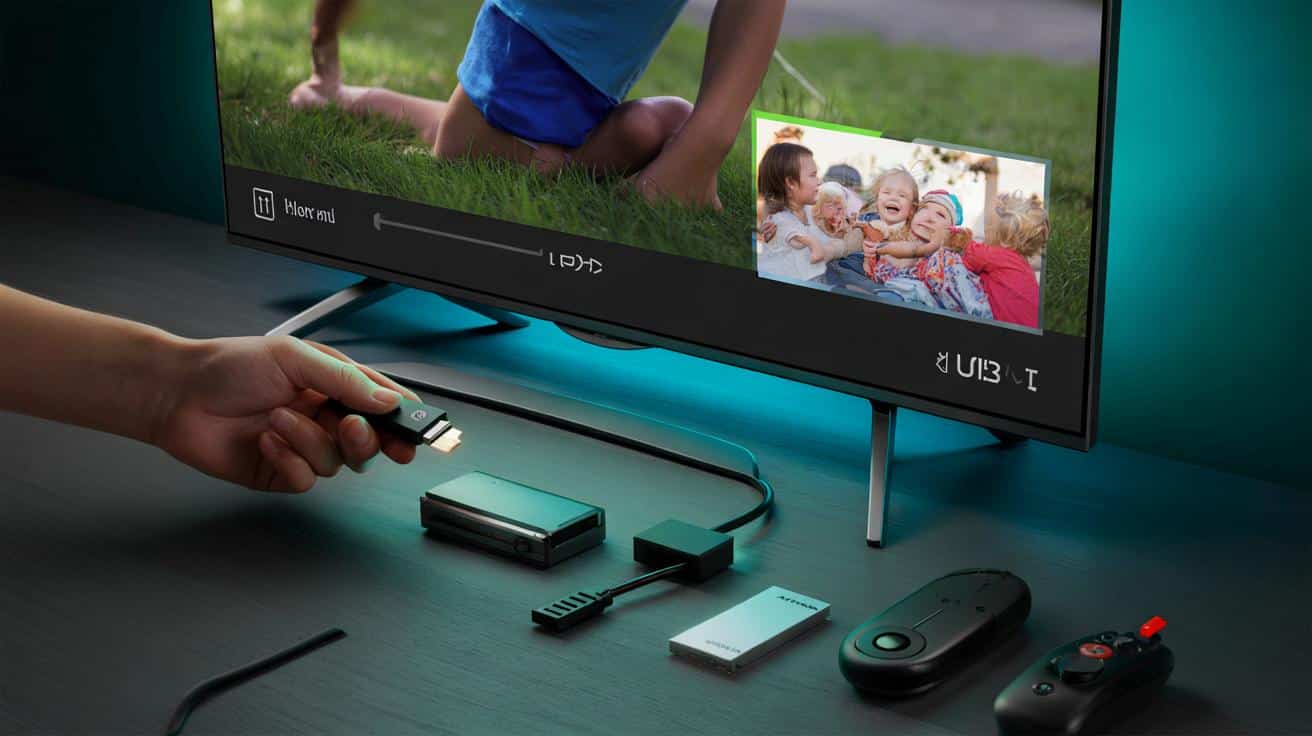
Quel rettangolino accanto agli HDMI non serve solo agli aggiornamenti. Con una chiavetta o un vecchio disco, la porta USB della TV attiva funzioni concrete: registra i canali, velocizza la digitazione, porta le foto di famiglia sullo schermo e libera memoria per le app. Bastano pochi accorgimenti, qualche prova e un supporto adatto.
Trasforma la tv in un registratore semplice
Molti modelli smart hanno poca memoria interna e si riempiono in fretta. Collegando una memoria USB, la TV sblocca opzioni PVR spesso nascoste nel menu e sposta i file lontano dallo spazio di sistema.
Con una memoria USB veloce la TV si comporta come un DVR di base: pausa, riprendi e registra senza scatole aggiuntive.
Le funzioni cambiano da marca a marca, ma in genere trovi:
- Pausa del canale in diretta e ripresa dal punto esatto
- Programmazione dalla guida: il televisore registra film e partite da solo
- Registrazione in serie degli episodi senza reinserire ogni volta il timer
- Riproduzione immediata dall’elenco registrazioni con il telecomando
Per ottenere flussi stabili conviene evitare chiavette troppo lente. Un piccolo SSD esterno o un disco da 2,5 pollici offre velocità e costanza migliori rispetto ai modelli economici. Alcune TV formattano da zero il supporto e ne verificano la velocità prima di abilitare la registrazione.
Attenzione alla protezione: diversi produttori cifrano le registrazioni e le rendono leggibili solo su quel televisore. Questo riduce la condivisione, ma aumenta l’affidabilità e tutela i diritti dei contenuti. Non scollegare mai il disco durante una registrazione in corso.
Periferiche USB: usa la tv come un piccolo computer
Tastiera e mouse, basta digitare con il telecomando
La maggior parte delle TV recenti riconosce tastiere e mouse USB senza driver. Colleghi, scrivi e navighi subito. I kit wireless con dongle USB funzionano quasi sempre in modo plug‑and‑play; il Bluetooth va bene, ma il ricevitore USB resta spesso più stabile.
Una tastiera economica trasforma password Wi‑Fi, ricerche nelle app e testi brevi da tortura a gesto naturale.
- Scrivi ricerche in YouTube, Netflix, Prime Video o nello store integrato
- Usi il puntatore nel browser della TV per siti e moduli
- Rispondi a email web senza tastiere su schermo lente e imprecise
- Gestisci presentazioni salvate nel cloud supportato dal sistema della TV
Controller da gioco per cloud e arcade casalinghi
Tra servizi in cloud e piccole app, il gaming è ormai nel menu della TV. Collegando un gamepad USB prendi subito il controllo nelle app compatibili. Va benissimo per sessioni leggere, giochi familiari e nostalgici. Non sostituisce un PC di fascia alta, ma riduce cavi e scatole in salotto.
- Avvii servizi di gioco in streaming se presenti sulla piattaforma della TV
- Usi mini‑giochi scaricabili dallo store della TV
- Controlli emulatori quando consentiti, sempre nel rispetto delle leggi sul software
Foto e video di casa sul grande schermo
Invece di passare lo smartphone tra i presenti, carichi gli scatti su una chiavetta e li porti sul TV. Il sistema indicizza cartelle e file compatibili, poi lanci slideshow e clip con il telecomando.
Una semplice USB diventa una cornice digitale per cene, compleanni e ricorrenze, senza smanettare con il casting.
- Riunioni di famiglia: fotografie e filmati d’archivio in loop discreto
- Resoconti di viaggio: cartelle per giorno o città, come capitoli
- Lavoro: video prodotto o grafiche statiche su TV di reception
- Eventi: molti spazi accettano contenuti su USB quando la rete non aiuta
Alcuni modelli permettono transizioni, musica di sottofondo e ordine casuale. Non sono strumenti professionali, ma bastano per un’atmosfera curata.
Espandi le app e allunga la vita smart della tv
Fra sistema e app preinstallate lo spazio cala in fretta. Su piattaforme come Android TV o Google TV puoi configurare l’archiviazione esterna come memoria “adottabile”. Il sistema la tratta come se fosse interna.
Una piccola memoria USB evita il messaggio “spazio insufficiente” e lascia margine per nuove app e aggiornamenti.
- Sposti app poco usate su USB
- Installi nuovi servizi senza disinstallare quelli vecchi
- Lasci spazio libero per update di sistema
- Scarichi film e episodi offline su memoria esterna
Controlla nel menu della TV limiti su capacità massima e formato file richiesto per il primo utilizzo. Un controllo rapido evita tentativi a vuoto.
Quale memoria scegliere per la tv
| Tipo | Quando ha senso | Punti di forza | Punti deboli |
|---|---|---|---|
| Chiavetta USB | Slideshow, registrazioni brevi, aggiornamenti firmware | Compatta, economica, nessun cavo di alimentazione | Prestazioni variabili, usura più rapida |
| HDD esterno 2,5″ | Registrazioni frequenti, librerie corpose | Molta capacità, buon costo per gigabyte | Parti meccaniche, più delicato, meno veloce di un SSD |
| SSD esterno | Time‑shift stabile, app su memoria adottabile | Silenzioso, resistente agli urti, tempi di accesso ridotti | Prezzo più alto, eccesso per usi leggeri |
Limiti, sicurezza e accorgimenti veloci
- Alimentazione: molte TV erogano poca corrente dalla porta USB; dischi desktop con alimentatore esterno potrebbero non avviarsi.
- Formati: non tutti i codec video o i sottotitoli sono supportati; se un file non parte, spesso serve una conversione.
- Aggiornamenti: diversi produttori distribuiscono firmware via USB; un update risolve blocchi, migliora la compatibilità e allunga la vita del set.
- Accessori: strisce LED posteriori, stick di streaming o piccole ventole possono prendere corrente dalla USB del TV e spegnersi con lui.
- Rimozione: espelli dal menu prima di staccare; evita di scollegare durante una registrazione o un time‑shift.
- Privacy: le registrazioni cifrate restano legate alla TV; non usare quel disco per archiviare documenti personali di lavoro.
- Compatibilità: alcune funzioni PVR non sono attive in tutti i Paesi o su ogni modello; verifica nel manuale.
Checklist rapida per partire oggi
- Scegli un supporto affidabile e formattalo dalla TV
- Attiva la funzione PVR o time‑shift nel menu
- Prova una registrazione e verifica scorrevolezza e riproduzione
- Collega una tastiera USB e apri lo store per testare la digitazione
- Carica 20 foto in una cartella e avvia uno slideshow di prova
Due idee in più per spremere la porta USB
Se il salotto fa anche da studio, crea un profilo “ospiti” sulla TV e tieni su USB un set di app di lavoro, una presentazione aggiornata e un video di cortesia con il logo della tua attività. Con una tastiera puoi gestire riunioni veloci senza PC.
Se ami la domotica, usa la porta USB come interruttore di potenza: collega una striscia LED dietro al pannello e impostala su una tonalità calda serale. Quando spegni la TV si spegne anche la luce, senza telecomandi extra. Ricorda solo che alcuni modelli tengono la porta alimentata in standby: se il LED resta acceso, imposta lo spegnimento totale nelle opzioni di risparmio energetico.
Infine, un consiglio per le librerie multimediali: organizza le cartelle per “evento” o “anno” e salva un file di testo con i dettagli dell’album. La navigazione con il telecomando diventa rapida e gli ospiti capiscono cosa stanno guardando senza spiegazioni continue.





Lascia un commento